
Complete Anatomy
Instalação manual no Windows – SCCM
1.
Clique aqui para baixar a versão mais recente do Complete Anatomy.
2.
Navegue até o diretório onde você baixou o arquivo (normalmente, a pasta Downloads).
3.
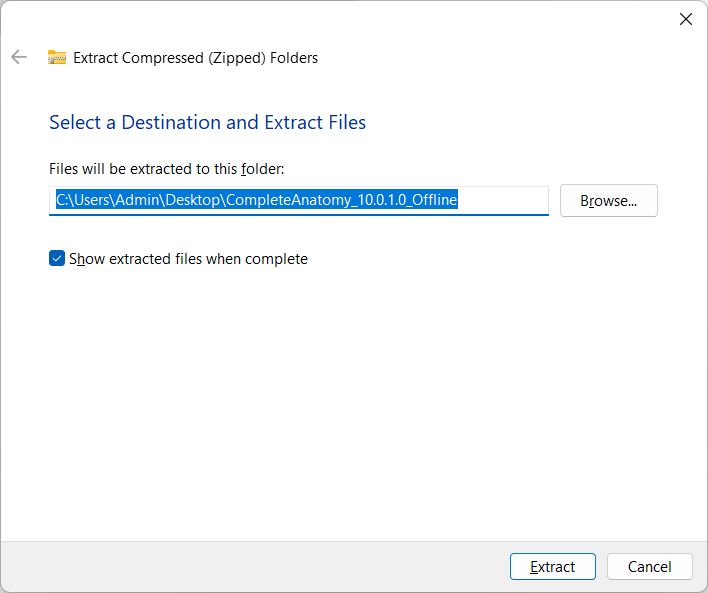
Clique com o botão direito do mouse no arquivo e selecione Extrair Tudo... Certifique-se de que a opção Mostrar arquivos extraídos ao concluir esteja marcada. Em seguida, clique em Extrair.
4.
Na janela que será aberta, certifique-se de que a opção Mostrar arquivos extraídos ao concluir esteja marcada e, a seguir, clique em Extrair.
5.
Quando a extração for concluída, uma janela será aberta contendo os arquivos necessários para instalar o Complete Anatomy em seu dispositivo.
Nota: se você não marcou a opção Mostrar arquivos extraídos ao concluir na etapa 4, a janela mostrada na etapa 7 não será exibida automaticamente. Nesse caso, acesse a pasta Downloads e abra a pasta CompleteAnatomy_Latest_Offline_x64. Observe que não deve haver um ícone de arquivo ZIP na pasta CompleteAnatomy_Latest_Offline_x64.
Criando o pacote via SCCM
Nota: se, durante o processo de criação do aplicativo, o Assistente solicitar que você indique quaisquer dependências, ignore esta etapa, pois nenhuma dependência é necessária.
1.
Após o download dos arquivos, podemos implantar o aplicativo por meio do System Center Configuration Manager. No console administrativo do ConfigMgr, acesse Biblioteca de Software > Gerenciamento de Aplicativos > Aplicativos. Clique com o botão direito do mouse e selecione Criar Aplicativo. Isso abrirá o Assistente de Criação de Aplicativo.

2.
Escolha o pacote de aplicativo do Windows, um arquivo com a extensão .appxbundle localizado na pasta raiz da pasta descompactada, e especifique o local do arquivo. Clique em Avançar.

3.
A próxima página mostrará que o arquivo foi importado com sucesso. Se houver algum pré-requisito ausente na pasta em que o aplicativo está armazenado, será exibido um aviso. Clique em Avançar.
Se o ConfigMgr conseguir identificar corretamente o pacote appx/appxbundle e todos os seus pré-requisitos, você verá uma tela semelhante a esta:
4.
Nesta página, você pode especificar informações como o Nome, o Editor e a Categoria Administrativa do aplicativo. Utilize os seguintes dados:
Nome: Complete Anatomy
Editor: 3D4Medical Ltd
Categoria Administrativa: escolha de sua preferência.
Clique em Avançar.
Nota: Não altere a versão do software.
5.
Esta página exibirá um resumo de todas as configurações definidas nas etapas anteriores do Assistente de Criação de Aplicativo. Clique em Avançar.
6.
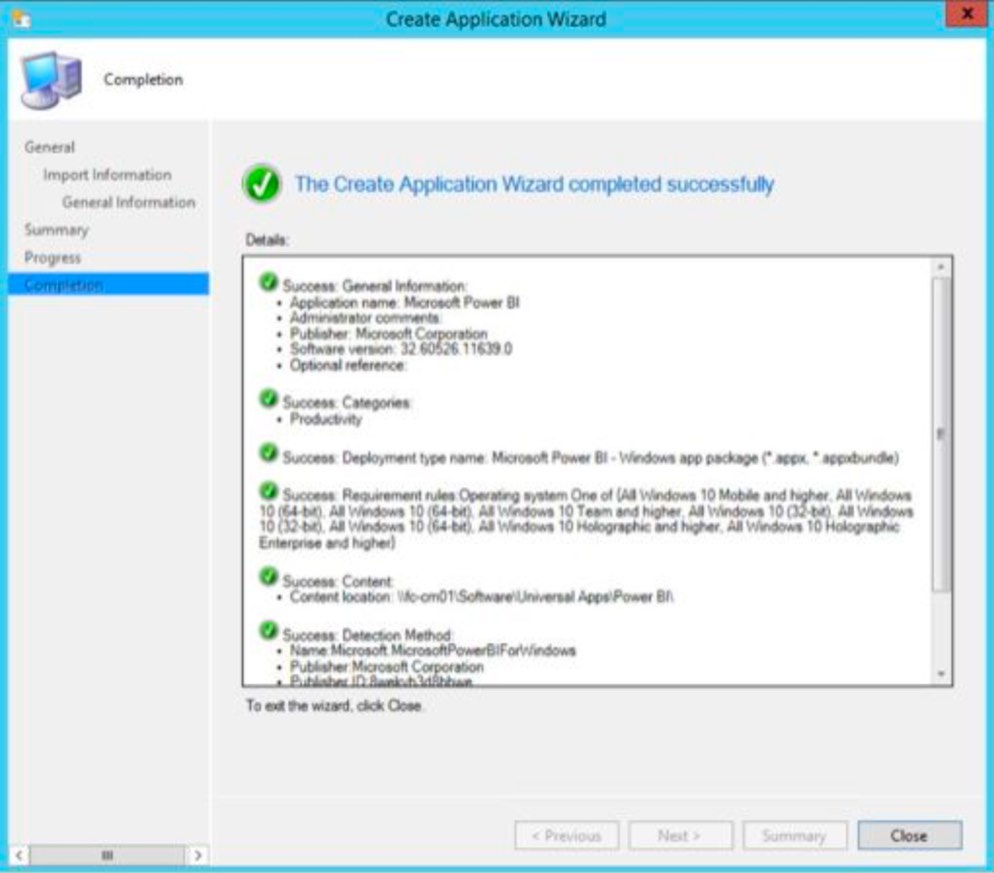
O Configuration Manager iniciará a criação do aplicativo Complete Anatomy. Quando o processo for concluído, a tela a seguir será exibida para confirmar que a criação foi realizada com sucesso:
Implantação do pacote via SCCM:
1.
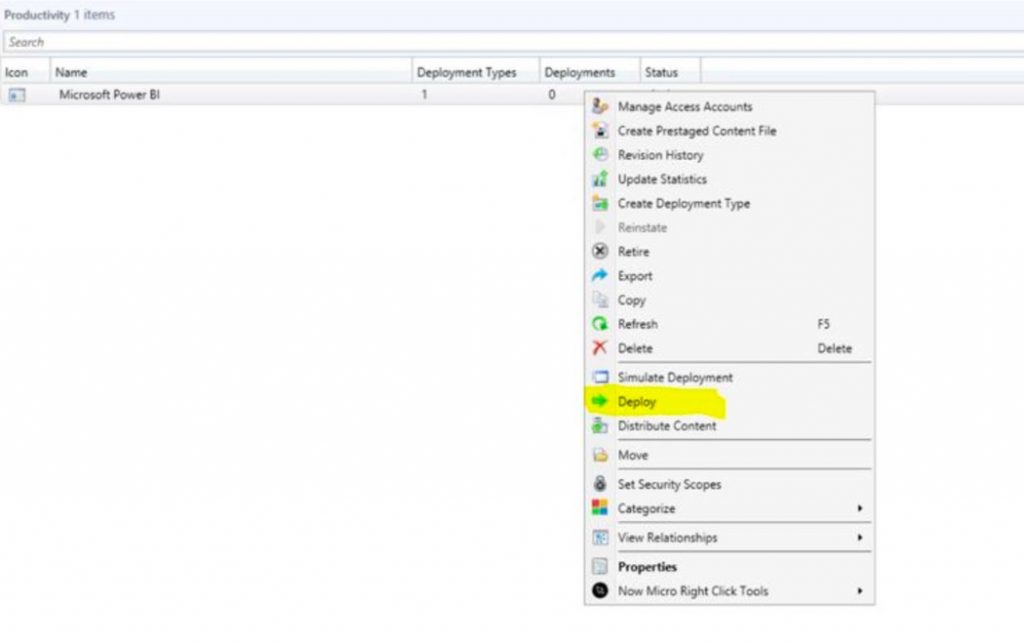
No console do System Center Configuration Manager, clique com o botão direito no aplicativo Complete Anatomy que acabou de ser criado e selecione Implantar.
2.
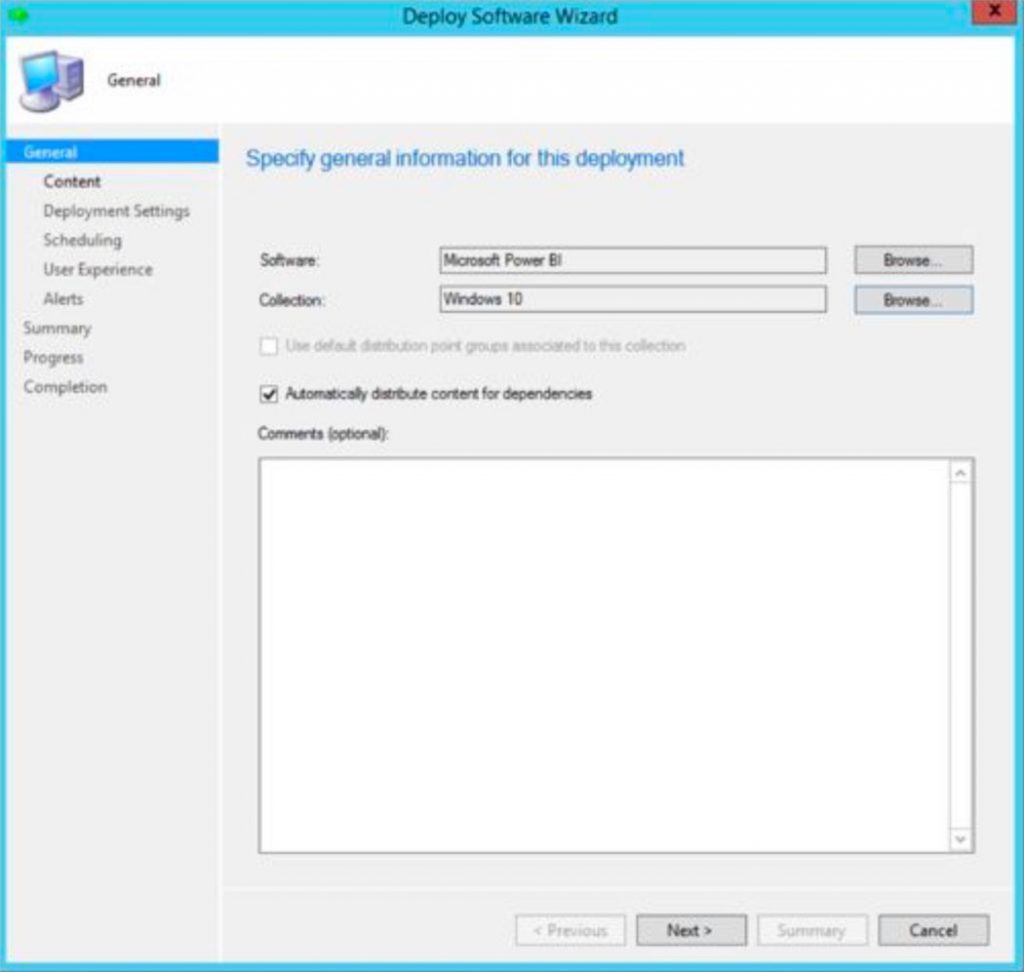
Escolha uma Coleção para implementar a aplicação Complete Anatomy. Nesse caso, a aplicação é implementada numa coleção de todos os computadores Windows. Clique em Avançar.
3.
Escolha um Ponto de Distribuição para distribuir o aplicativo Complete Anatomy. Clique em Avançar.
4.
Na página Configurações de Implantação, escolha se o Complete Anatomy será implantado como Disponível ou Obrigatório. Clique em Avançar.
5.
Na página Agendamento, escolha quando o aplicativo estará disponível para que os usuários possam instalá-lo. Clique em Avançar.
6.
Na página Experiência do Usuário, escolha como os usuários serão notificados sobre a instalação do aplicativo. Clique em Avançar.
7.
Na página Alertas, escolha se deseja receber alertas sobre implantações com falha e alertas do System Center Operations Manager. Clique em Avançar.
8.
A página Resumo exibirá uma lista de todas as configurações selecionadas no Assistente de Implantação de Software. Clique em Avançar.
9.
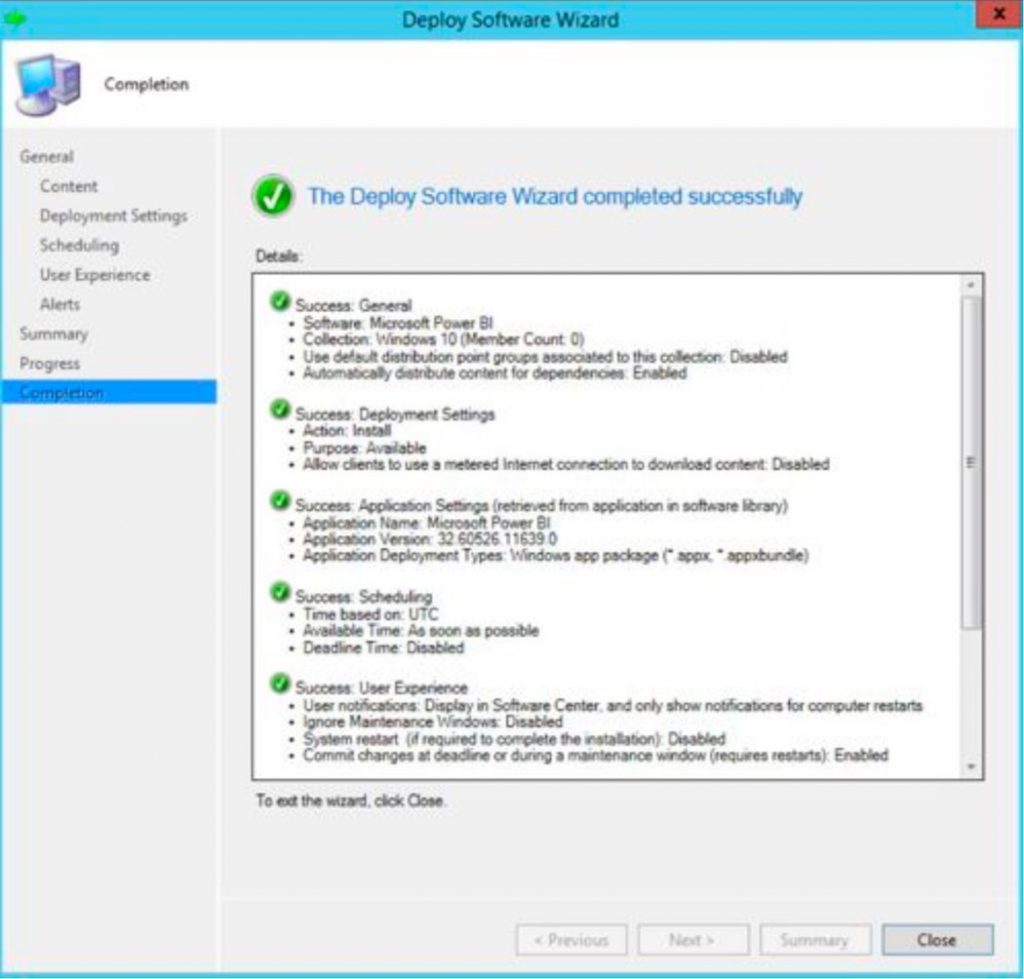
O Configuration Manager iniciará a criação da implantação do aplicativo. Quando o processo for concluído, a página a seguir será exibida:
10.
Clique no botão do Windows e abra o Software Center. O aplicativo Complete Anatomy deverá estar listado no Software Center.
11.
Clique em Instalar para instalar o aplicativo.
12.
O Complete Anatomy agora deverá estar disponível no menu Iniciar.