Library Overview
Discover a wealth or learning content including Courses, Screens, Quizzes and Radiology Images in the Library
SALTAR A LA CATEGORÍA
Introduction
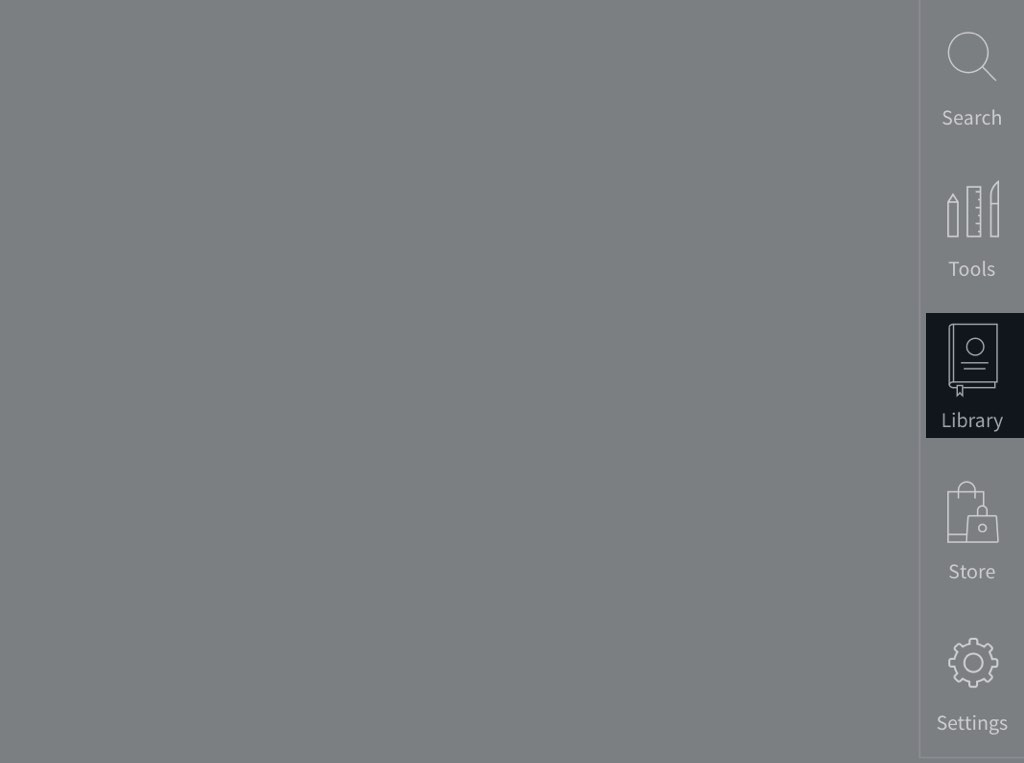
The Library section contains all learning content on the platform, including Courses, Quizzes, Screens, Models, and Radiology Images. You can filter these media types using the 5 tabs at the top of the screen: Courses, Content, Models, Video, and Radiology.ENLACE A ESTE PASO
Courses
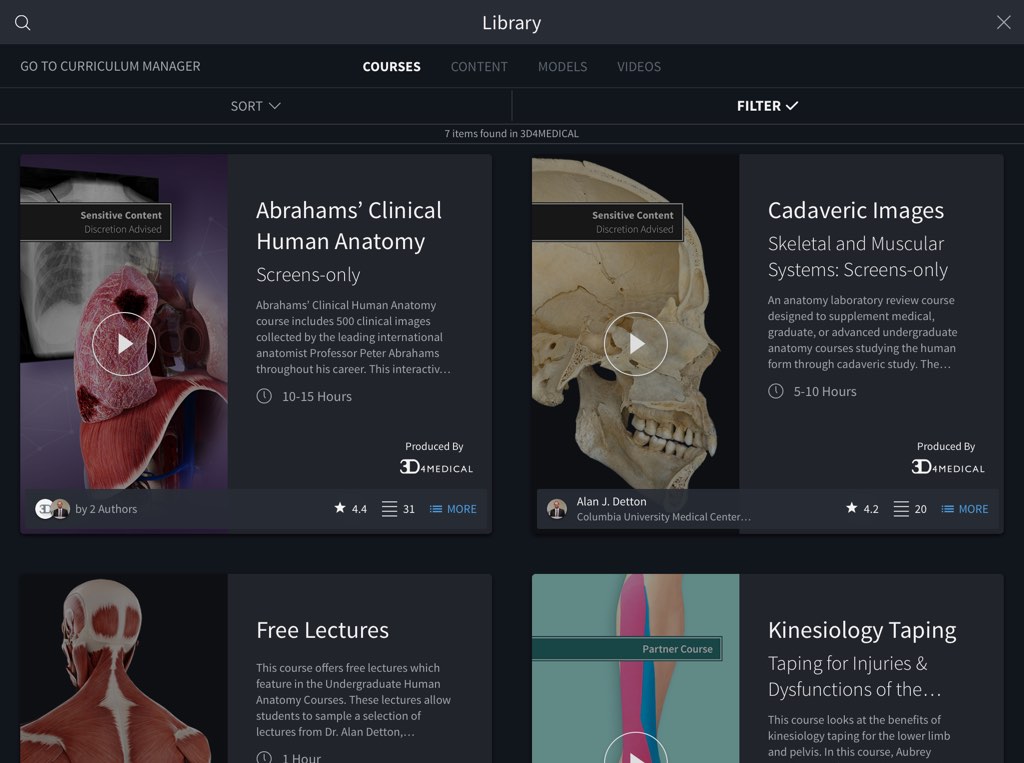
The Courses section contains any Course, Module, or Lecture. Courses currently available in English onlyENLACE A ESTE PASO
Content
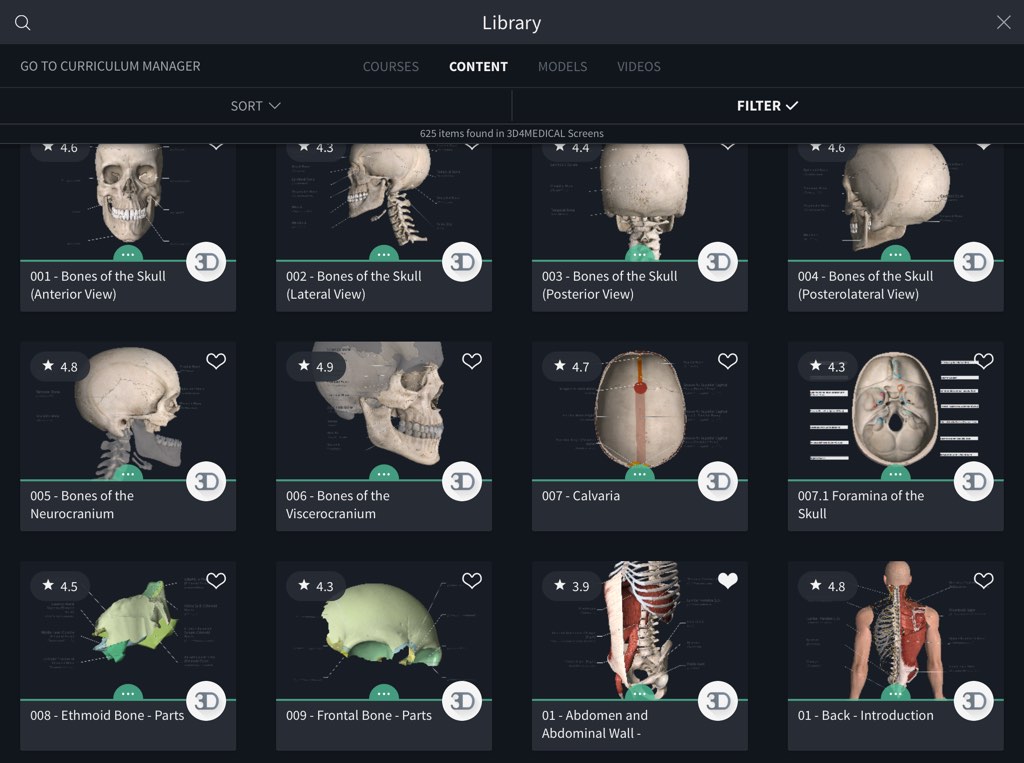
Within the Content section, find what you need using the Filter dropdown panel at the top of the screen. You can search using content name, sort by most recent, filter by group, or sort by a particular body region or gender. Use a combination of filters to quickly find the Screen, Recording, Question, or Quiz you need. Select any thumbnail to view the content. When any content is open, the library will be visible on the right hand side of the app. Drag the arrows to the left in order to open the full library again. Access editing options by selecting the more icon on any item.ENLACE A ESTE PASO
Models
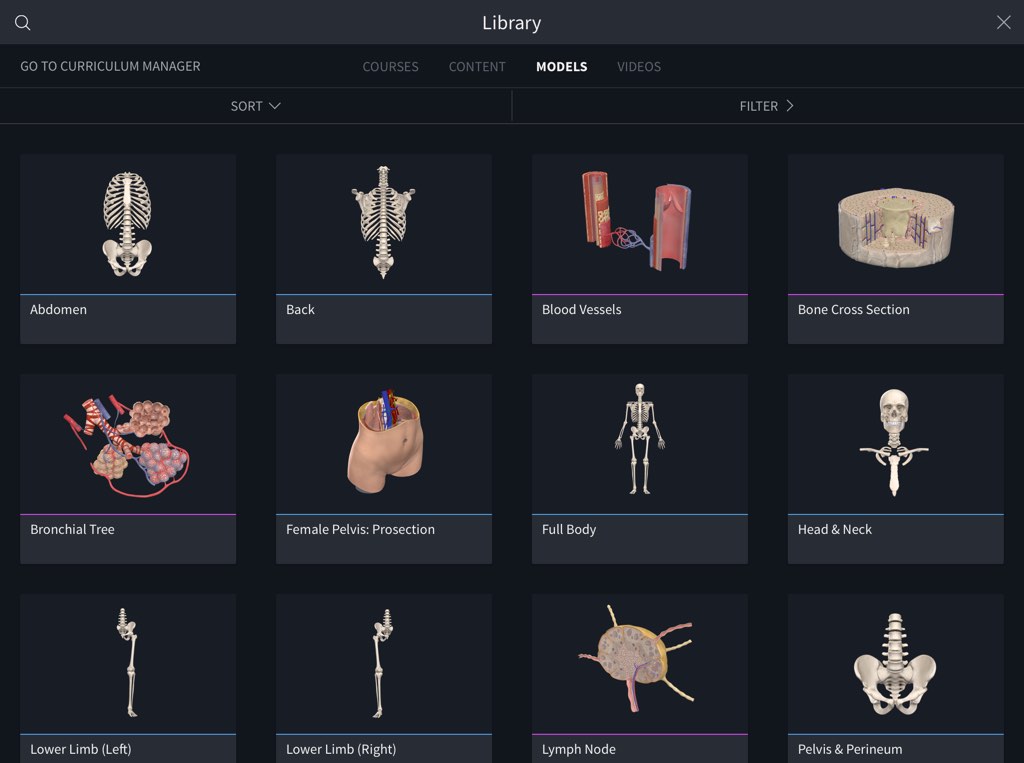
The Models tab shows all of the gross and micro anatomical models, including specific regions such as the female pelvic prosection.ENLACE A ESTE PASO
Videos
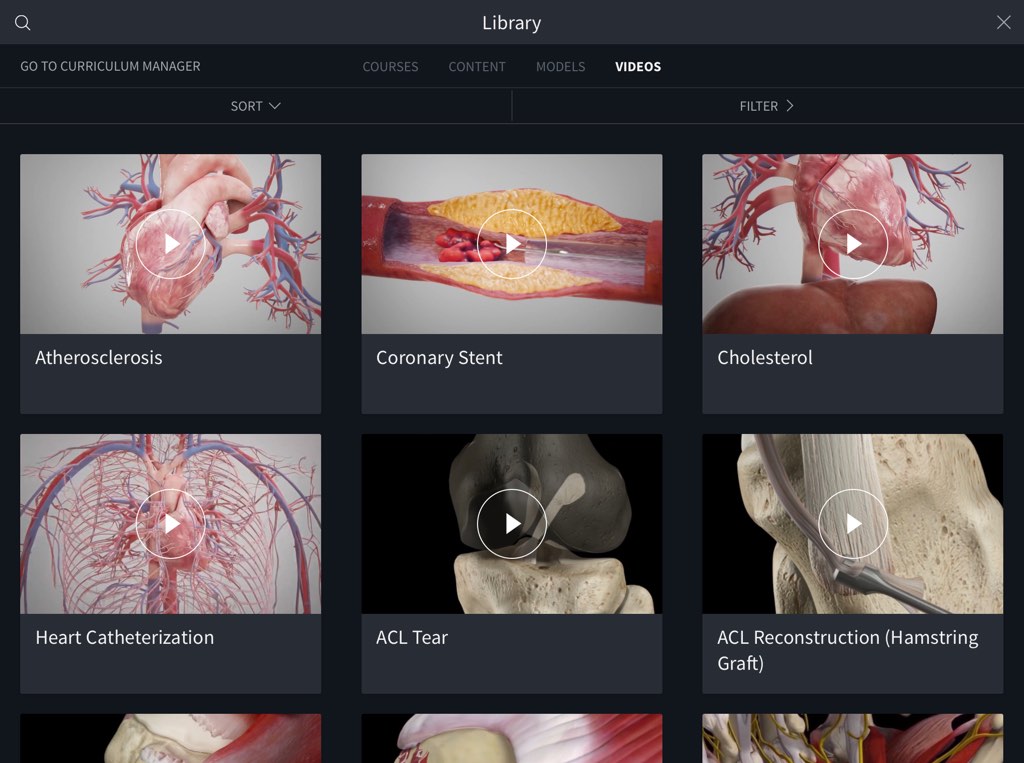
Access over 1,500 animations of procedures, pathologies and exercises in the Videos tab. Sort by name or most recently viewed, or use the Filters panel to find exactly what you need.ENLACE A ESTE PASO
NEW: Radiology Images
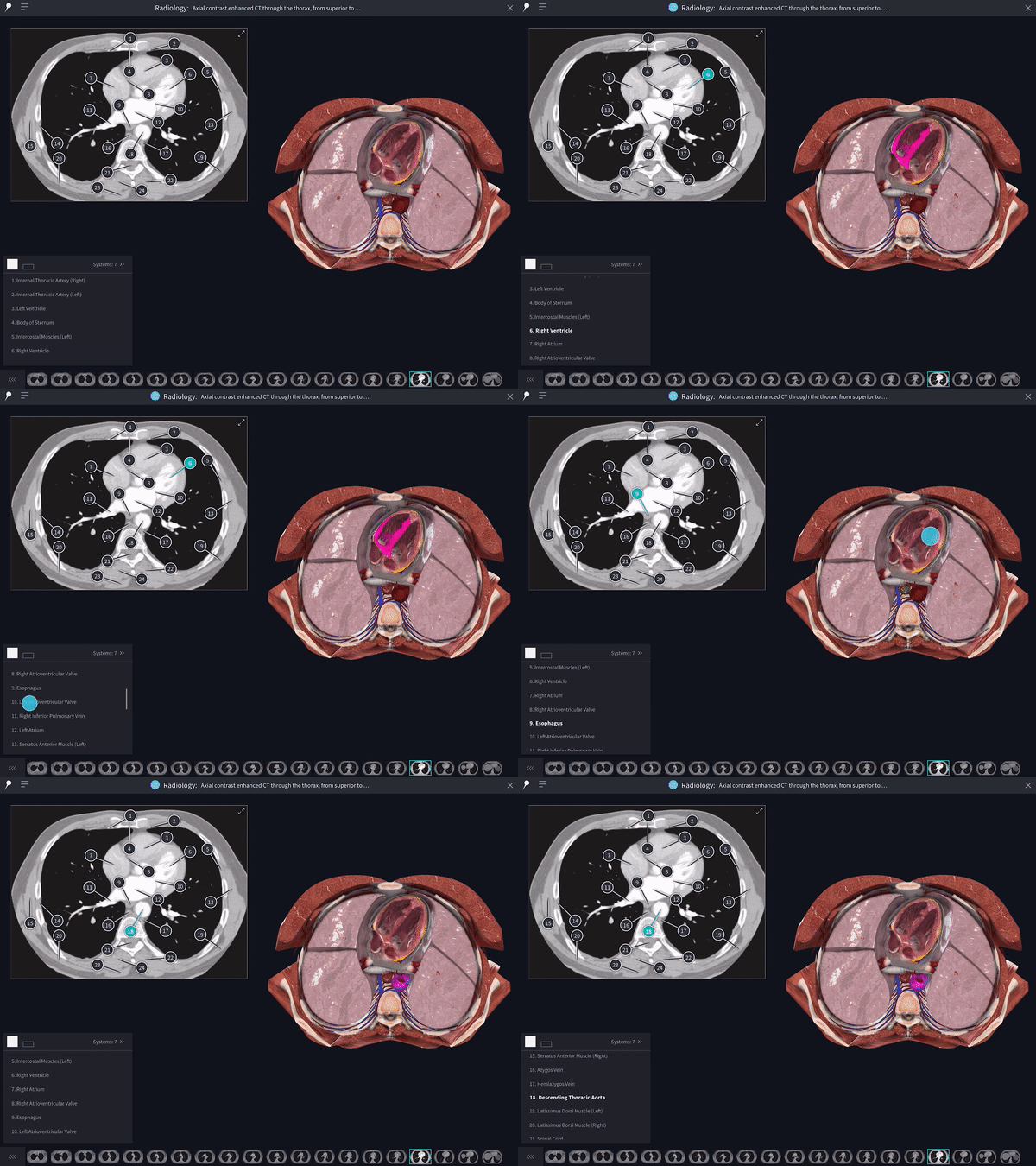
Explore a suite of radiology images and correlate their structures to the what you see on the 3D model. Learn moreENLACE A ESTE PASO
Sort
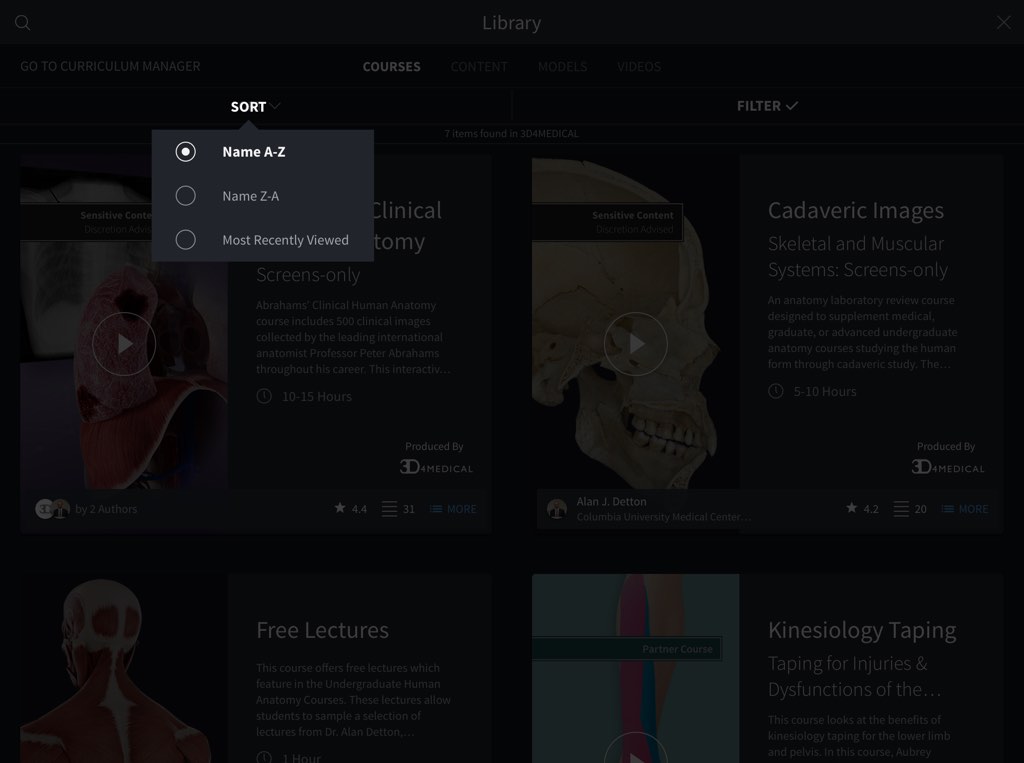
Any of the content within the Library may be sorted by name or by most recently viewedENLACE A ESTE PASO
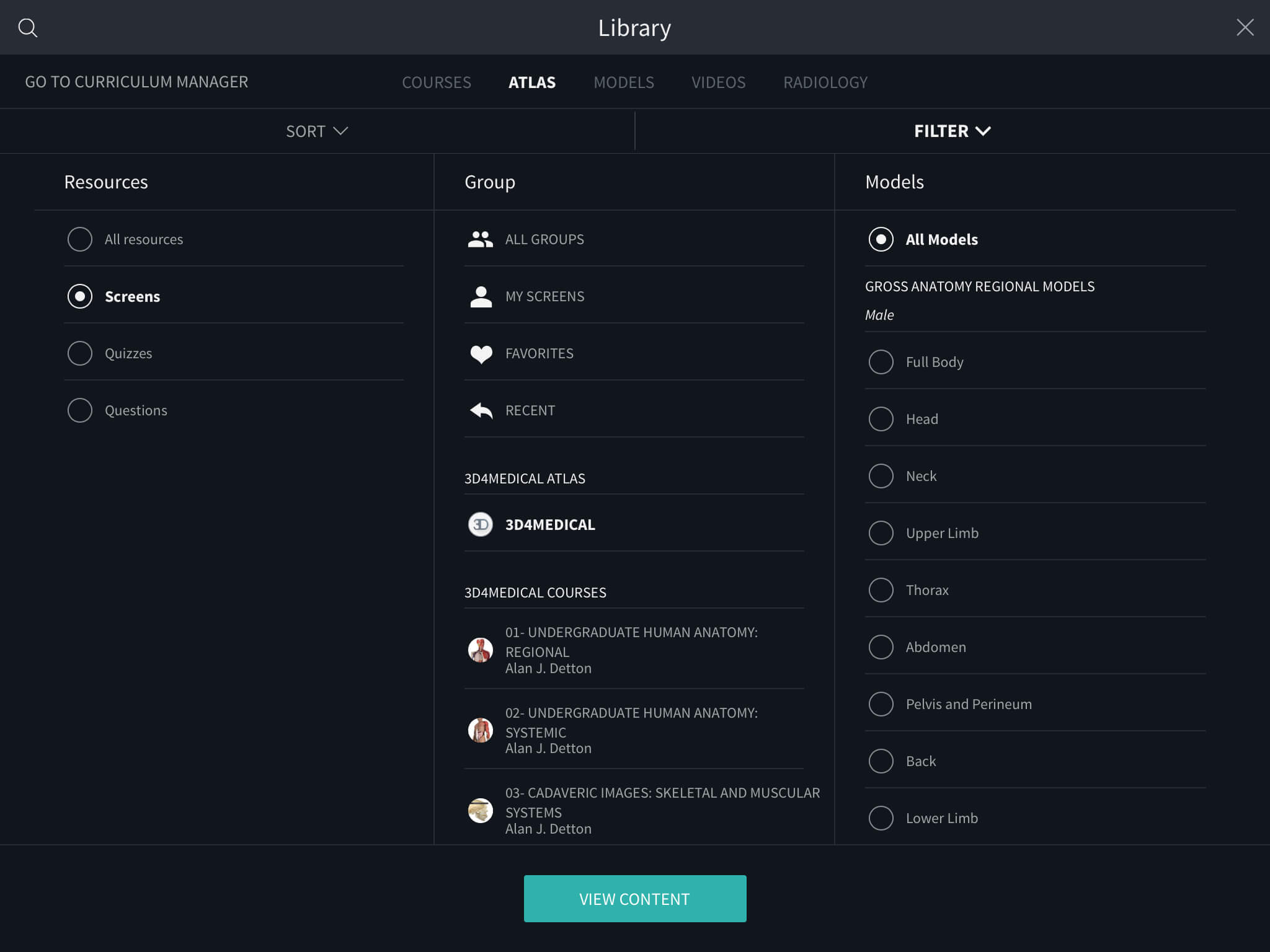
Filter
Use the Filter dropdown panel to find exactly what you need by specifying a combination of filters.ENLACE A ESTE PASO
Visión general de la biblioteca
Descubre una gran cantidad de contenido de aprendizaje, incluyendo cursos, pantallas, cuestionarios e imágenes de radiología en la biblioteca. Los cursos y cuestionarios están actualmente disponibles en inglés, otros idiomas pronto.
SALTAR A LA CATEGORÍA
Introducción
La sección Biblioteca contiene todo el contenido de aprendizaje de la plataforma, incluyendo cursos, cuestionarios, pantallas, modelos e imágenes radiológicas. Puedes filtrar estos tipos de medios utilizando las 5 pestañas de la parte superior de la pantalla: Cursos, Contenido, Modelos, Vídeo y Radiología. Los cursos y los cuestionarios están actualmente disponibles en inglés, y pronto en otros idiomas.ENLACE A ESTE PASO
Cursos
La sección de cursos contiene cualquier curso, módulo o conferencia al que tengas acceso.ENLACE A ESTE PASO
Contenido
Dentro de la sección de contenidos, encuentra lo que necesitas utilizando el panel desplegable de filtros de la parte superior de la pantalla. Puedes buscar por el nombre del contenido, ordenar por el más reciente, filtrar por grupo u ordenar por una región del cuerpo o un género en particular. Utiliza una combinación de filtros para encontrar rápidamente la pantalla, la grabación, la pregunta o la prueba que necesitas. Selecciona cualquier miniatura para ver el contenido. Cuando cualquier contenido está abierto, la biblioteca estará visible en la parte derecha de la aplicación. Arrastra las flechas hacia la izquierda para volver a abrir la biblioteca completa. Accede a las opciones de edición seleccionando el icono de más en cualquier elemento.ENLACE A ESTE PASO
Modelos
La pestaña Modelos muestra todos los modelos macroscópicos y microscópicos, incluyendo regiones específicas como la prosección pélvica femenina.ENLACE A ESTE PASO
Videos
Accede a más de 1.500 animaciones de procedimientos, patologías y ejercicios en la pestaña de vídeos. Ordena por nombre o por lo más visto recientemente, o utiliza el panel de filtros para encontrar exactamente lo que necesitas.ENLACE A ESTE PASO
NUEVO: Imágenes de radiología
Explora un conjunto de imágenes radiológicas y correlaciona sus estructuras con lo que ves en el modelo 3D. Aprende más.ENLACE A ESTE PASO
Ordenar
Cualquier contenido de la biblioteca puede ordenarse por nombre o por lo más recientemente vistoENLACE A ESTE PASO
Filtrar
Utiliza el panel desplegable de filtros para encontrar exactamente lo que necesitas, especificando una combinación de filtros.ENLACE A ESTE PASO